
 أقل سعر
 الخدمة والإصلاح

 أحدث
أحدث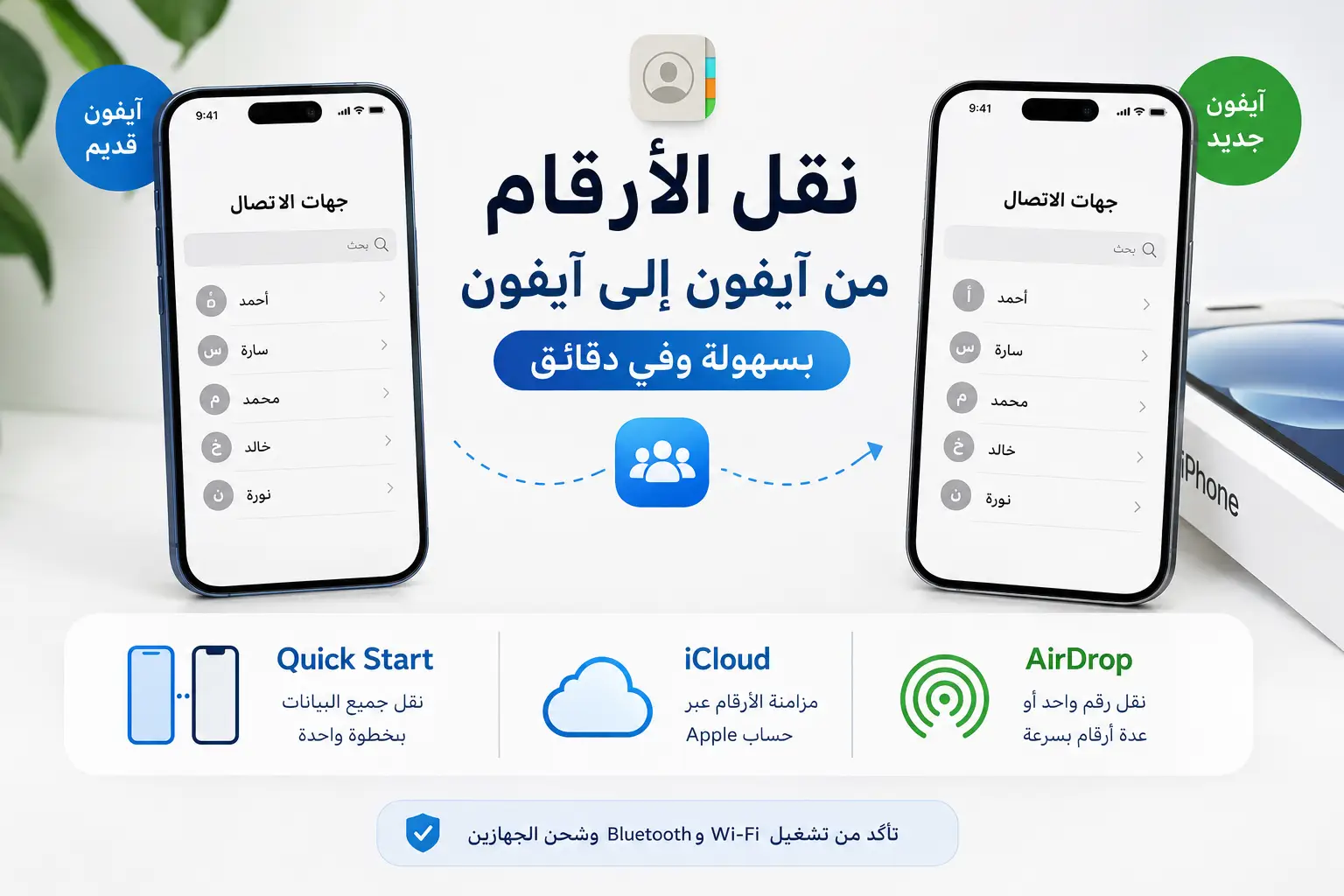
كيفية نقل الأرقام من آيفون إلى آيفون بسهولة في دقائق Leave a comment
اشتريت آيفون جديد وتخشى أن تضيع أرقامك أو تضطر إلى حفظها من البداية؟ لا تقلق؛ فإذا كنت تبحث عن إجابة واضحة لسؤال كيف نقل الارقام من جوال لجوال ايفون، فستجد أكثر من طريقة آمنة وسريعة، سواء عبر Quick Start أو iCloud أو AirDrop، بحسب عدد جهات الاتصال وحالة جهازك الجديد وفي هذا الدليل من كليوباترا عمان، ستتعرف إلى الخطوات الصحيحة لنقل الأرقام من آيفون إلى آيفون خلال دقائق، مع حلول عملية لأشهر المشكلات التي قد تمنع ظهور جهات الاتصال، حتى تبدأ استخدام هاتفك الجديد بثقة ومن دون فقد أي رقم مهم.
مقارنة طرق نقل الأرقام من آيفون إلى آيفون
| الطريقة | متى تناسبك؟ | ما تحتاج إليه؟ | أهم ما يميزها |
| Quick Start | اخترها عند إعداد الآيفون الجديد لأول مرة، خاصةً إذا أردت نقل جهات الاتصال مع الصور والتطبيقات والإعدادات. | ضع الجهازين متجاورين، وشغل Wi-Fi والبلوتوث، مع توصيلهما بالطاقة حتى يكتمل النقل. | تنقل بياناتك مباشرة من الآيفون القديم إلى الجديد في عملية واحدة. |
| iCloud | استخدمها إذا كانت أرقامك متزامنة مع حساب Apple وتريد ظهورها على جهازك الجديد دون نقل باقي البيانات. | سجل الدخول بالحساب نفسه، ثم فعل “جهات الاتصال” من إعدادات iCloud. | مناسبة لنقل الأرقام بعد إعداد الآيفون، مع تحديثها تلقائيًا على أجهزتك. |
| AirDrop | يناسبك عند نقل رقم واحد أو عدد محدود من جهات الاتصال بين جهازين قريبين. | شغل Wi-Fi والبلوتوث على الجهازين، ثم شارك جهة الاتصال مع الآيفون الجديد. | سريع ولا يحتاج إلى مزامنة iCloud، لكنه غير عملي لقائمة كبيرة من الأرقام. |
ماذا تفعل قبل نقل جهات الاتصال إلى الآيفون الجديد؟
نجاح نقل جهات الاتصال يبدأ من تجهيز هاتفك القديم جيدًا؛ حتى تنتقل أرقامك كاملة إلى الآيفون الجديد دون فقد أو تأخير وبعد اختيار جهازك من كليوباترا عمان، إليك أهم ما عليك فعله قبل البدء:
- احفظ بيانات الآيفون القديم عبر iCloud أو الكمبيوتر قبل النقل؛ لتتمكن من استعادتها إذا انقطعت العملية أو ظهرت مشكلة غير متوقعة.
- استخدم حساب Apple نفسه على الجهازين، وجهز كلمة المرور ورمز القفل؛ لأنك ستحتاج إليهما أثناء إعداد الآيفون الجديد واستعادة جهات الاتصال.
- افتح إعدادات جهات الاتصال وتأكد مما إذا كانت أرقامك محفوظة في iCloud أو Gmail أو حساب آخر؛ فهذه الخطوة تحدد الطريقة الصحيحة عند البحث عن كيفية نقل الأرقام من جوال لجوال آيفون.
- اشحن الآيفونين، وشغل Wi-Fi والبلوتوث، ثم ضعهما بالقرب من بعضهما؛ لضمان عمل Quick Start واستمرار النقل حتى يكتمل.
كيف أنقل الأرقام من جوال لجوال آيفون؟
إذا كنت تتساءل: كيف أنقل الأرقام من جوال لجوال آيفون؟ فبإمكانك إتمام العملية خلال دقائق من دون إعادة حفظ جهات الاتصال يدويًا عند تشغيل الآيفون الجديد لأول مرة، ضع الجهازين بالقرب من بعضهما واستخدم ميزة Quick Start لنقل بياناتك مباشرة، بما فيها الأرقام ويمكنك أيضًا تفعيل مزامنة جهات الاتصال عبر iCloud على الجهاز القديم، ثم تسجيل الدخول بالحساب نفسه على الآيفون الجديد لتظهر الأرقام تلقائيًا.
أما AirDrop، فيناسبك عندما ترغب في إرسال رقم واحد أو عدد محدود من جهات الاتصال وقبل البدء، تأكد من تشغيل Wi-Fi والبلوتوث وشحن الجهازين جيدًا؛ لتجنب توقف النقل وبعد اختيار آيفونك الجديد من كليوباترا عمان، تستطيع الانتقال إليه بسهولة مع الاحتفاظ بأرقامك وبياناتك المهمة.
نقل الأرقام من آيفون إلى آيفون عبر Quick Start
يمنحك Quick Start طريقة مباشرة لنقل جهات الاتصال وبياناتك عند تشغيل الآيفون الجديد لأول مرة، ما يساعدك على بدء استخدام جهازك من كليوباترا عمان دون حفظ الأرقام يدويًا، وإليك خطوات النقل الأساسية:
- شغل Wi-Fi والبلوتوث على الآيفون القديم، ثم افتح الآيفون الجديد وضعه بالقرب منه حتى تظهر رسالة إعداد الجهاز الجديد على الشاشة.
- اضغط على “متابعة”، ثم امسح الرسوم المتحركة الظاهرة على الجهاز الجديد بكاميرا الآيفون القديم، وأدخل رمز قفل جهازك السابق عند طلبه.
- عند ظهور شاشة نقل البيانات، اختر النقل من الآيفون القديم؛ وبذلك تحصل على حل عملي عندما تبحث عن كيف نقل الارقام من جوال لجوال ايفون مع التطبيقات والإعدادات والبيانات الأخرى.
- أبق الجهازين متجاورين ومتصلين بالطاقة، ولا تستخدمهما قبل انتهاء العملية؛ إذ تختلف المدة وفق كمية البيانات وحالة الشبكة وبعد ذلك، افتح تطبيق “جهات الاتصال” وتأكد من ظهور أرقامك كاملة.
نقل جهات الاتصال من آيفون إلى آيفون باستخدام iCloud
يتيح لك iCloud نقل جهات الاتصال إلى آيفونك الجديد بسهولة، بشرط استخدام حساب Apple نفسه على الجهازين وتفعيل المزامنة وبعد اختيار جهازك من كليوباترا عمان، تساعدك الخطوات التالية على إتمام النقل بأمان:
- انتقل إلى الإعدادات > اسمك > iCloud > عرض الكل، ثم شغل خيار جهات الاتصال؛ ليبدأ رفع الأرقام المحفوظة على جهازك إلى iCloud.
- اتصل بشبكة Wi-Fi مستقرة، وافتح تطبيق “جهات الاتصال” للتأكد من ظهور الأرقام كاملة قبل بدء استخدام الجهاز الجديد؛ فقد تحتاج المزامنة إلى بعض الوقت بحسب الاتصال وعدد الأسماء.
- استخدم حساب Apple نفسه، ثم فعل “جهات الاتصال” من إعدادات iCloud بالطريقة ذاتها ستبدأ الأرقام في الظهور تلقائيًا دون الحاجة إلى إدخالها يدويًا.
- افتح تطبيق “جهات الاتصال” وتأكد من ظهور الأسماء المهمة وإذا كانت بعض الأرقام محفوظة في Gmail أو Outlook، فأضف الحساب المرتبط بها وفعل مزامنة جهات الاتصال؛ لتكتمل عملية نقل الأرقام من جوال لجوال آيفون.
نقل الأرقام بين أجهزة الآيفون باستخدام AirDrop
يعد AirDrop خيار سريع عندما تريد إرسال رقم واحد أو عدد محدود من جهات الاتصال إلى آيفونك الجديد، وبعد اختيار جهازك من كليوباترا عمان، اتبع الخطوات التالية:
- شغل Wi-Fi والبلوتوث على الجهازين، وأوقف “نقطة الاتصال الشخصية” إن كانت مفعلة، ثم ضعهما بالقرب من بعضهما لضمان ظهور الجهاز المستقبل.
- افتح “مركز التحكم” في الآيفون الجديد، واضغط مطولًا على مربع الاتصالات، ثم اختر AirDrop وحدد “جهات الاتصال فقط” أو “الجميع لمدة 10 دقائق”، بحسب علاقتك بالحساب المرسل.
- افتح تطبيق “جهات الاتصال” على الآيفون القديم، واختر الاسم، ثم اضغط “مشاركة جهة الاتصال”، وحدد البيانات التي تريد إرسالها، وبعدها اختر AirDrop واسم الآيفون الجديد.
- اضغط “قبول” على الجهاز الجديد، ثم راجع بطاقة جهة الاتصال واحفظها وتناسبك هذه الطريقة عند البحث عن كيف نقل الارقام من جوال لجوال ايفون لعدد محدود؛ أما نقل القائمة كاملة، فالأفضل استخدام Quick Start أو iCloud.
كيف تنقل الأرقام من آيفون إلى آيفون بدون iCloud؟
لن تحتاج إلى رفع جهات اتصالك إلى التخزين السحابي حتى تنقلها إلى جهازك الجديد؛ إذ تتيح لك ميزة Quick Start إجراء نقل مباشر من الآيفون القديم إلى الآيفون الجديد أثناء الإعداد الأول شغل Wi-Fi والبلوتوث، وضع الجهازين بالقرب من بعضهما، ثم اتبع التعليمات التي تظهر على الشاشة واختر النقل مباشرة من الآيفون السابق أبق الجهازين متصلين بالطاقة ومتجاورين إلى أن تكتمل العملية، وبذلك تتمكن من نقل الأرقام من آيفون إلى آيفون بدون iCloud إلى جانب البيانات الأخرى الموجودة على جهازك.
أما إن كنت تريد إرسال رقم واحد أو عدد محدود من جهات الاتصال، فيمكنك فتح جهة الاتصال المطلوبة واستخدام خيار المشاركة عبر AirDrop بعد تشغيل Wi-Fi والبلوتوث على الجهازين؛ لكنه ليس الخيار العملي لنقل قائمة كبيرة كاملة لذلك، عندما تبحث عن كيف تنقل الأرقام من جوال لجوال آيفون بعد شراء جهاز جديد، يبقى النقل المباشر عبر Quick Start هو الحل الأنسب والأسرع لمعظم المستخدمين وعند اختيار آيفونك من كليوباترا عمان، يمكنك الانتقال إلى جهازك الجديد مع الاحتفاظ بأرقامك وبياناتك المهمة بسهولة، بدلًا من البدء من الصفر.
هل يمكن نقل الأرقام بعد إعداد الآيفون الجديد؟
نعم، يمكنك نقل الأرقام بعد الانتهاء من إعداد الآيفون الجديد، ولا تحتاج إلى مسح الجهاز ما دمت تريد استعادة جهات الاتصال فقط سجل الدخول بحساب Apple المستخدم على هاتفك القديم، ثم انتقل إلى الإعدادات > اسمك > iCloud > عرض الكل وفعل خيار جهات الاتصال؛ وستظهر الأرقام تلقائيًا بعد اكتمال المزامنة وإذا كانت جهات اتصالك محفوظة في Gmail أو Outlook، فأضف الحساب من إعدادات جهات الاتصال وفعل مزامنته.
أما نقل جميع بيانات الهاتف عبر Quick Start أو استعادة نسخة iCloud بعد اكتمال الإعداد، فقد يتطلب مسح الآيفون وبدء الإعداد من جديد لذا، بعد شراء آيفونك من كليوباترا عمان، تستطيع استعادة أرقامك بسهولة واستخدام جهازك الجديد دون إدخال كل رقم يدويًا.
نقل جهات الاتصال من Gmail إلى الآيفون الجديد
إذا كانت أرقامك محفوظة في Gmail، يمكنك إظهارها على الآيفون الجديد دون نسخها يدويًا وبعد اختيار جهازك من كليوباترا عمان، إليك خطوات المزامنة الصحيحة:
- انتقل إلى الإعدادات > التطبيقات > جهات الاتصال > حسابات جهات الاتصال > إضافة حساب، ثم اختر Google من قائمة الحسابات المتاحة.
- أدخل بريد Gmail وكلمة المرور المرتبطين بالأرقام الموجودة على هاتفك السابق، وتأكد من اختيار الحساب الذي حفظت عليه جهات الاتصال بالفعل.
- شغل خيار جهات الاتصال بعد تسجيل الدخول، ثم انتظر قليلًا مع اتصال الآيفون بالإنترنت؛ لتظهر الأسماء والأرقام داخل تطبيق “جهات الاتصال” تلقائيًا.
- افتح تطبيق “جهات الاتصال” وراجع القائمة، ثم اختر Google بوصفه الحساب الافتراضي إذا أردت حفظ الأرقام الجديدة عليه وبهذه الخطوات يكتمل نقل الأرقام من جوال لجوال آيفون مع بقائها متزامنة على حسابك.
كيفية نقل أرقام شريحة SIM إلى الآيفون
إذا كانت أرقامك محفوظة على شريحة SIM، فيمكنك استيرادها إلى الآيفون الجديد بسهولة، مع العلم أن الآيفون ينقل جهات الاتصال من الشريحة ولا يحفظها عليها وبعد اقتناء جهازك من كليوباترا عمان، إليك أهم الخطوات:
- ضع شريحة SIM التي تحتوي على الأرقام داخل الآيفون، وتأكد من توافق مقاسها مع الجهاز.
- انتقل إلى الإعدادات > التطبيقات > جهات الاتصال، ثم اضغط على استيراد جهات اتصال SIM.
- إذا طلب منك ذلك، حدد الحساب الذي تريد إضافة الأرقام إليه، مثل iCloud أو Gmail، ثم انتظر حتى يكتمل الاستيراد.
- افتح تطبيق “جهات الاتصال” وراجع الأسماء المستوردة، وبعد التأكد يمكنك إعادة تركيب شريحتك الجديدة وتفيدك هذه الطريقة عند البحث عن كيفية نقل الأرقام من جوال لجوال آيفون إذا كانت محفوظة فعليًا على الشريحة.
كم يستغرق نقل الأرقام من آيفون إلى آيفون؟
تتحدد مدة نقل الأرقام من آيفون إلى آيفون بحسب الطريقة التي تستخدمها وحجم البيانات وسرعة الاتصال؛ فلا توجد مدة ثابتة تنطبق على جميع الأجهزة وإذا كنت تنقل جهات الاتصال فقط عبر مزامنة iCloud، فقد تظهر على الآيفون الجديد خلال وقت قصير بعد تسجيل الدخول بالحساب نفسه، بينما يستغرق النقل الكامل عبر Quick Start مدة أطول لأنه يشمل الصور والتطبيقات والإعدادات إلى جانب الأرقام.
وتوضح apple أن زمن النقل يتأثر بحالة الشبكة وكمية البيانات، لذلك أبق الجهازين متجاورين ومتصلين بالطاقة حتى تنتهي العملية وعند شراء آيفونك الجديد من كليوباترا عمان، جهز حساب Apple ونسختك الاحتياطية مسبقًا؛ لتبدأ استخدام جهازك بسرعة وتضمن انتقال جهات اتصالك المهمة دون تعطل.
لماذا لم تنتقل جهات الاتصال إلى الآيفون الجديد؟
| السبب المحتمل | كيف تتأكد منه؟ | الحل المناسب |
| تسجيل الدخول بحساب Apple مختلف | قارن حساب Apple المسجل على الجهازين. | سجل الدخول على الآيفون الجديد بالحساب نفسه الذي تحفظ عليه جهات اتصالك. |
| تعطيل مزامنة جهات الاتصال في iCloud | افتح إعدادات iCloud وتحقق من حالة خيار “جهات الاتصال”. | انتقل إلى الإعدادات > اسمك > iCloud > عرض الكل، ثم فعل “جهات الاتصال” وانتظر اكتمال المزامنة. |
| حفظ الأرقام في Gmail أو Outlook | راجع الحساب الذي كانت تظهر تحته الأرقام على هاتفك القديم. | أضف الحساب نفسه إلى الآيفون الجديد، ثم فعل مزامنة جهات الاتصال من إعدادات الحسابات. |
| توقف النقل عبر Quick Start | تحقق مما إذا كانت عملية النقل قد انقطعت أو اختفى إشعار الإعداد. | شغل Wi-Fi والبلوتوث، وأعد تشغيل الجهازين، ثم ضعهما متجاورين ومتصلين بالطاقة حتى يكتمل النقل. |
| وجود الأرقام على شريحة SIM | إذا لم تكن الأرقام محفوظة في iCloud أو أي حساب، فقد تكون على الشريحة القديمة. | أدخل الشريحة، ثم اختر الإعدادات > التطبيقات > جهات الاتصال > استيراد جهات اتصال SIM. |
حل مشكلة توقف Quick Start ومزامنة iCloud
قد يتوقف النقل بسبب ضعف الاتصال أو اختلاف إعدادات الحساب، لكنك تستطيع استكماله دون فقد جهات اتصالك، لتبدأ استخدام آيفونك الجديد من كليوباترا عمان بسهولة؛ وإليك الحلول الأسرع:
- إذا اختفت نافذة Quick Start، فأعد تشغيل الجهازين ثم ضعهما بالقرب من بعضهما لتظهر خطوات الإعداد مجددًا.
- شغل Wi-Fi والبلوتوث، ووصل الجهازين بالطاقة، واتركهما متجاورين حتى تكتمل عملية نقل الأرقام من جوال لجوال آيفون.
- سجل الدخول بحساب Apple نفسه على الجهازين، ثم تأكد من تفعيل “جهات الاتصال” ضمن التطبيقات المحفوظة في iCloud.
- إذا انتهيت من إعداد الآيفون الجديد، فعل جهات اتصال iCloud وانتظر ظهور الأرقام؛ أما إعادة النقل الكامل عبر Quick Start فقد تتطلب مسح الجهاز وبدء الإعداد من جديد.
كيف تتأكد من انتقال جميع الأرقام دون تكرار؟
بعد شراء آيفونك الجديد من كليوباترا عمان، راجع جهات الاتصال قبل الاعتماد على الجهاز؛ لتتأكد من نجاح نقل الأرقام من جوال لجوال آيفون دون فقد أو تكرار، وإليك قائمة التحقق النهائية:
- افتح قائمة الأرقام على الجهازين، وقارن العدد الإجمالي، ثم ابحث عن بعض الأسماء المهمة للتأكد من انتقال بياناتها كاملة.
- من تطبيق “جهات الاتصال”، افتح “القوائم” وتأكد من عرض أرقام iCloud وGmail والحسابات الأخرى، فقد تكون بعض الجهات موجودة لكنها مخفية ضمن قائمة مختلفة.
- استخدم حساب Apple نفسه على الجهازين، ثم تأكد من تشغيل “جهات الاتصال” ضمن إعدادات iCloud، واترك الآيفون متصل بالإنترنت حتى تكتمل المزامنة.
- إذا ظهر خيار “عرض التكرارات” داخل تطبيق “جهات الاتصال”، راجع البطاقات ثم اختر دمج كل حالة منفردة أو “دمج الكل” لتنظيم القائمة دون حذف بيانات مهمة.
الأسئلة الشائعة
هل تحتاج إلى استخدام شريحة SIM نفسها لنقل الأرقام؟
لا؛ يمكنك نقل جهات الاتصال عبر Quick Start أو iCloud من دون الاعتماد على الشريحة، ما دامت الأرقام محفوظة على الجهاز أو الحساب السحابي.
هل يمكن نقل جهات الاتصال إلى حساب Apple مختلف؟
نعم؛ صدر جهات الاتصال من الحساب القديم بصيغة vCard عبر iCloud.com، ثم استورد الملف إلى الحساب الجديد باستخدام كمبيوتر أو جهاز لوحي.
هل يؤدي حذف رقم من أحد الجهازين إلى حذفه من الآخر؟
نعم، عند تفعيل جهات اتصال iCloud بالحساب نفسه؛ إذ تنتقل الإضافات والتعديلات وعمليات الحذف تلقائيًا إلى جميع الأجهزة المتزامنة.
هل يمكن استعادة جهات الاتصال المحذوفة بالخطأ؟
نعم؛ يحتفظ iCloud بنسخ مؤرشفة من جهات الاتصال، ويمكنك استعادة نسخة سابقة عبر iCloud.com عند حذف أرقام مهمة دون قصد.
هل يمكن إظهار جهات الاتصال على أكثر من جهاز آيفون؟
نعم؛ سجل الدخول بحساب Apple نفسه على الأجهزة المطلوبة، ثم فعل “جهات الاتصال” ضمن إعدادات iCloud لتبقى الأرقام محدثة على جميعها.
اشتر هاتفك الجديد من كليوباترا واستمتع بتجربة انتقال سهلة.
